Cómo empezar con Waspy: guía paso a paso para no técnicos
Si nunca usaste una plataforma de WhatsApp Business, acá te explicamos todo en lenguaje simple: qué es la API, cómo conectar tu número sin perder la app, cómo funcionan las ventanas de 24 horas y las plantillas. Y sí, el equipo de Waspy te acompaña en cada paso.
Antes de arrancar: ¿esto es para mí?
Si tenés un negocio y atendés clientes por WhatsApp, esta guía es para vos. No hace falta saber programar, ni tener equipo técnico, ni contratar a nadie. Waspy está pensado para que lo pongas a funcionar en 10 minutos, sin demos ni llamadas obligatorias. Si algo no se entiende, el equipo de soporte te responde directo.
1. WhatsApp Business "la app" vs WhatsApp Business "la API" — la diferencia en 30 segundos
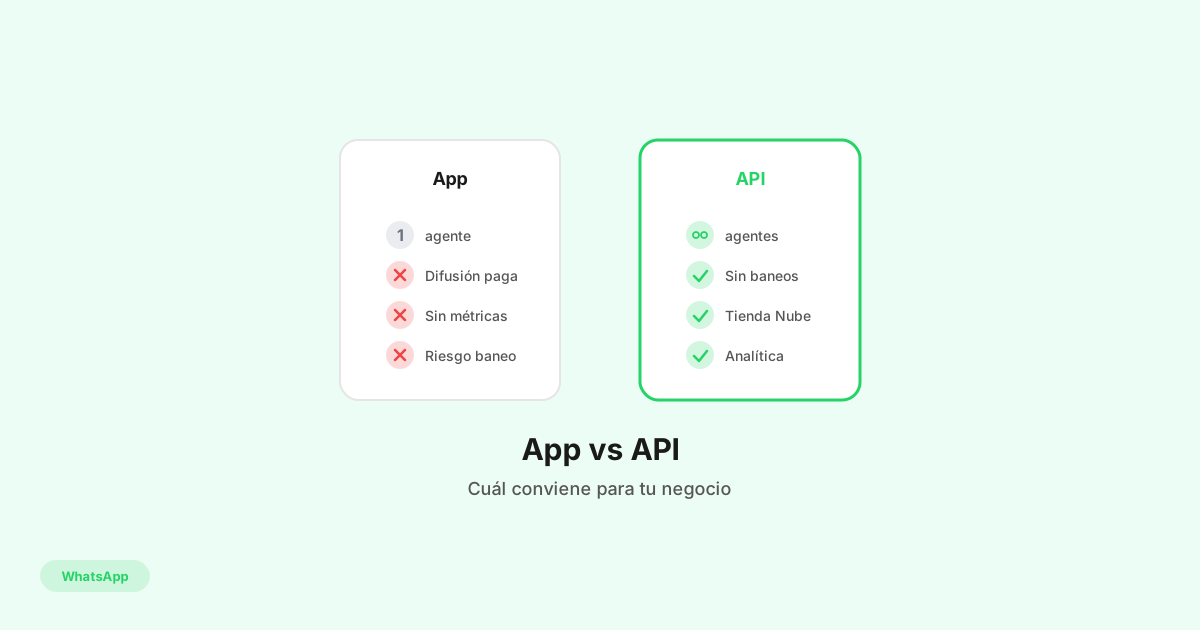
Hay dos formas distintas de usar WhatsApp para un negocio, y la gente las confunde todo el tiempo:
WhatsApp Business App (la que bajás del Play Store o App Store)
- Gratis.
- La abrís en un celular. Podés linkear también WhatsApp Web a una computadora a la vez.
- No podés tener varios empleados respondiendo al mismo tiempo el mismo número. Si dos abren la misma cuenta, se desloguea uno.
- No hay campañas masivas reales (las "listas de difusión" solo llegan a quien te tiene agendado — cero efectividad).
- No hay métricas, ni equipos, ni asignación, ni conexión con otros sistemas.
- Sirve para emprendedores que atienden solos y chatean pocas conversaciones por día.
WhatsApp Business API (lo que usa Waspy)
- Es la API oficial de Meta (la empresa detrás de WhatsApp). No es un truco, no es WhatsApp Web "escalado". Es una conexión oficial.
- Tu equipo entero responde el mismo número, al mismo tiempo, desde cualquier dispositivo, sin pisarse.
- Se pueden mandar campañas masivas reales con plantillas aprobadas por Meta. Llegan aunque el cliente no te tenga agendado.
- Tenés equipos, asignaciones automáticas, métricas, IA, integración con Tienda Nube, etc.
- Meta cobra por conversación (tarifas muy bajas, muchas veces gratis), pero Waspy no te cobra extra encima — lo que Meta factura, es lo que pagás.
Regla simple: si sos solo vos → la app alcanza. Si sos un equipo, querés escalar, o querés campañas que lleguen → necesitás la API, y Waspy te la da llave en mano.
2. "Pero ya uso la app en el celu, ¿la pierdo?" — respuesta: NO (coexistencia)
Esto es lo que más asusta a la gente. Antes, pasar a la API significaba dejar de usar la app. Eso cambió.
Desde 2024, Meta permite coexistencia: tu mismo número funciona al mismo tiempo en la app de WhatsApp Business (en tu celular) y en Waspy (con todo tu equipo en la computadora).
- Vos seguís respondiendo desde el celular cuando estás en la calle.
- Tu equipo responde desde Waspy en la computadora.
- Los mensajes se sincronizan entre los dos lados en tiempo real.
- Las campañas y automatizaciones salen por la API (Waspy).
- El cliente no nota ninguna diferencia — ve siempre el mismo número.
¿Qué NO se sincroniza? Grupos, llamadas de voz/video, catálogo de WhatsApp, listas de difusión, mensajes que desaparecen. Todo lo demás sí.
Si esto te interesa en detalle, leé nuestra guía específica: Coexistencia de WhatsApp.
3. Cómo conectar tu número a Waspy
Tenés dos caminos según tu caso:
Caso A — Tenés un número nuevo (o uno que no usás mucho)
- Creás tu cuenta en Waspy (10 días gratis, sin tarjeta).
- Apretás "Conectar WhatsApp".
- Se abre el flujo oficial de Meta — le das permisos a Waspy.
- Ingresás el número, Meta te manda un código por SMS o llamada.
- Listo. En 2 minutos estás mandando mensajes.
Caso B — Ya usás el número en la app de WhatsApp Business
Dos opciones:
Opción 1: Coexistencia (recomendado para la mayoría) - Seguís con la app como siempre. - Conectás el mismo número a Waspy. - Meta te pide autorizar con un QR. - Los dos canales funcionan en paralelo.
Opción 2: Migración completa - Dejás de usar la app y el número vive 100% en Waspy. - No te quedás sin celular: Waspy también tiene app mobile (iOS y Android) — vos seguís atendiendo desde el teléfono cuando estás afuera, y tu equipo desde la computadora, todos sobre el mismo número. - Útil si todo tu equipo ya va a trabajar desde Waspy (computadora + app mobile).
En cualquiera de los dos casos, si te trabás, escribinos — el equipo de Waspy te acompaña en la conexión sin costo extra.
4. Las "ventanas de 24 horas" — la regla clave que tenés que entender
Meta cobra por "conversación", no por mensaje. Y tiene una regla central: cuando un cliente te escribe, se abre una ventana de 24 horas durante la cual podés responderle lo que quieras, cuantas veces quieras, gratis o al precio de "conversación de servicio" (barato o gratis según tu nivel).
Si pasan 24 horas desde el último mensaje del cliente y vos no le escribiste, la ventana se cierra. Para volver a abrir la conversación tenés dos opciones:
- Esperar a que el cliente vuelva a escribirte (reabre la ventana gratis).
- Mandarle una plantilla aprobada (abre una ventana nueva, tiene un costo según el tipo de plantilla: marketing, utilidad, autenticación o servicio). Como referencia para Argentina: utilidad cuesta ~$30 ARS y marketing ~$60 ARS por conversación.
¿Por qué importa?
Porque muchos negocios caen en la trampa de responder a las 30 horas con un "hola, acá la info" — y Meta lo bloquea. Waspy te muestra un contador visible en cada chat para que sepas cuánto tiempo te queda de ventana abierta.
Guía completa: La regla de las 24 horas.
5. Las plantillas — lo que tenés que mandar fuera de la ventana de 24hs
Una plantilla es un mensaje pre-aprobado por Meta que podés mandar aunque no estés dentro de la ventana de 24 horas. Son el único vehículo autorizado para iniciar conversaciones.
Tipos: - Marketing: promos, novedades, lanzamientos. Costo más alto. - Utilidad: "tu pedido #1234 fue despachado", "tu turno es mañana a las 15". Costo bajo. - Autenticación: códigos OTP para login. Costo bajo. - Servicio: respuestas dentro de la ventana. Costo mínimo o gratis.
Cómo funcionan en Waspy: 1. Desde el panel, creás una plantilla (texto + variables tipo {{1}}, {{2}}). 2. Meta la revisa (tarda minutos a pocas horas). 3. Una vez aprobada, la usás desde el inbox o en campañas masivas.
Tip importante: las plantillas muy comerciales y con precios suelen ser rechazadas. Hay que redactarlas en tono útil, no de catálogo.
Detalle: Plantillas de WhatsApp y Por qué rechazan una plantilla.
6. ¿Y ahora? — qué hacer el día 1, el día 7 y el día 30
Día 1: conectar y mandar el primer mensaje
- Creá tu cuenta, conectá el número, mandale un mensaje de prueba a tu propio celular. - Sumá a 1 o 2 miembros de tu equipo.Día 2-7: plantillas y primeras campañas
- Creá 3 plantillas básicas: bienvenida, confirmación de pedido, reactivación de cliente inactivo. - Si tenés Tienda Nube, conectala (un click) — los pedidos aparecen en cada chat. - Armá tu primera campaña pequeña a unos 50 clientes.Día 8-30: equipos, IA y métricas
- Dividí equipos por área (Ventas, Posventa, Reclamos). - Activá el agente de IA para que resuelva preguntas frecuentes fuera de horario. - Mirá las métricas: tasa de respuesta, tiempos, volumen por agente.7. El equipo de Waspy te acompaña
No tenés que saber todo de WhatsApp Business API para empezar. El equipo de Waspy — la gente que desarrolló la plataforma — te asesora:
- Durante la conexión del número.
- Cuando armás tus primeras plantillas.
- Si Meta rechaza algo y no entendés por qué.
- Si querés escalar a campañas de miles de contactos.
- Si querés integrarlo con tu ERP, CRM, o sistemas internos.
No hay costo extra por soporte ni onboarding. Escribinos por WhatsApp, desde Soporte o desde el mismo inbox. Tardamos poco.
En resumen
- Empezás en 10 minutos, sin demos ni llamadas obligatorias.
- No perdés la app si ya la usás — coexistencia funciona.
- La API es la versión "en serio" de WhatsApp Business: equipos, campañas, automatizaciones, métricas.
- Aprendé dos cosas básicas: ventana de 24hs y plantillas. Con eso ya sabés el 80% del negocio.
- Tenés al equipo de Waspy detrás para cualquier duda.
Arrancá gratis en waspytech.com.